Domain webformular.de kaufen?
Wir ziehen mit dem Projekt
webformular.de um.
Sind Sie am Kauf der Domain
webformular.de interessiert?
domain@kv-gmbh.de · 0541-91531010
Domain webformular.de kaufen?
Wer kann eine Excel-Eingabemaske programmieren?
Eine Excel-Eingabemaske kann von jedem mit grundlegenden Excel-Kenntnissen programmiert werden. Es erfordert jedoch etwas fortgeschrittenere Kenntnisse in Excel-VBA, um eine interaktive und benutzerfreundliche Eingabemaske zu erstellen. Es gibt auch spezialisierte Programmierer, die sich auf die Entwicklung von Excel-Eingabemasken spezialisiert haben und bei komplexeren Anforderungen helfen können. **
Wie erstelle ich eine Excel-Eingabemaske für eine Datenbank?
Um eine Excel-Eingabemaske für eine Datenbank zu erstellen, kannst du die Funktion "Datenformular" verwenden. Klicke dazu auf "Daten" in der Menüleiste und wähle "Formular". Anschließend kannst du die gewünschten Felder und deren Formatierung auswählen und das Formular in der Excel-Tabelle anzeigen lassen. **
Ähnliche Suchbegriffe für Excel-Automatisierung
Top-Angebote
Produkte zum Begriff Excel-Automatisierung:
-
Microsoft Excel 2016 | Für Windows (Online Aktivierung)Microsoft Excel 2016 Ob Kostenplanung, Preisberechnung oder umfangreiche Datensammlung – Microsoft Excel 2016 bietet zahlreiche Möglichkeiten, Informationen auf dem Computer zu bearbeiten und übersichtlich zu organisieren. Arbeitsblätter können individuell aufgebaut, Zahlen miteinander verglichen und wiederkehrende Aufgaben mit Formeln vereinfacht werden. Damit eignet sich Excel 2016 für Unternehmen, Selbstständige, Homeoffice, Ausbildung, Studium und private Projekte. Wer Microsoft Excel 2016 günstig kaufen möchte, kann das Produkt bei LizenzOne.de bequem online bestellen. Flexible Arbeitsblätter für unterschiedliche Aufgaben Von einer einfachen Einkaufsliste bis zur umfangreichen Geschäftsübersicht können Sie Ihre Daten in Excel 2016 individuell anordnen. Zeilen und Spalten lassen sich passend zum jeweiligen Projekt strukturieren, während verschiedene Zahlen- und Textformate für ei...12,95 €*Versand: 0,00 €Sichere Weiterleitung zum Anbieter
-
Zimmermann, Axel: Erfolgreiches Büromanagement EXCEL 2021 / Excel Microsoft 365Erfolgreiches Büromanagement EXCEL 2021 / Excel Microsoft 365 , Praxisbuch für kaufmännische Berufe , Batteriemanagementsysteme (BMS) > Batterien, BMS & Brennstoffzellen , Erscheinungsjahr: 20221017, Produktform: Kartoniert, Autoren: Zimmermann, Axel, Seitenzahl/Blattzahl: 180, Keyword: Berufsschule; Büromanagement; Excel 2021; Excel Microsoft 365, Fachschema: Büromanagement / Berufsbezogenes Schulbuch~Excel 365 / Schulbuch, Fachkategorie: Unterricht und Didaktik: Berufsausbildung, Bildungszweck: Für die Berufsschule, Warengruppe: TB/Berufsschulbücher, Fachkategorie: Berufsausbildung, Thema: Verstehen, Text Sprache: ger, UNSPSC: 49019900, Warenverzeichnis für die Außenhandelsstatistik: 49019900, Verlag: Merkur Verlag, Verlag: Merkur Verlag, Verlag: Merkur Verlag Rinteln Hutkap GmbH & Co. KG, Länge: 291, Breite: 216, Höhe: 10, Gewicht: 520, Produktform: Kartoniert, Genre: Schule und Lernen, Genre: Schule und Lernen, Herkunftsland: DEUTSCHLAND (DE), Katalog: deutschsprachige Titel, Katalog: Gesamtkatalog, Katalog: Lagerartikel, Book on Demand, ausgew. Medienartikel, Relevanz: 0002, Tendenz: -1, Unterkatalog: AK, Unterkatalog: Bücher, Unterkatalog: Lagerartikel, Unterkatalog: Schulbuch, Unterkatalog: Taschenbuch,22,80 €*Versand: 0,00 €Sichere Weiterleitung zum Anbieter
-
Microsoft Excel 2021 LTSC | Für Windows (Online Aktivierung)Microsoft Excel 2021 ist eine leistungsstarke Tabellenkalkulation für die strukturierte Arbeit mit Zahlen, Listen und Daten. Mit Excel 2021 können Sie Kalkulationen erstellen, Budgets planen, Daten auswerten und übersichtliche Tabellen für Beruf und Alltag aufbauen. Die Software eignet sich für Unternehmen, Selbstständige, Homeoffice, Studium und private Nutzer. Wenn Sie Microsoft Excel 2021 günstig kaufen möchten, können Sie das Produkt bei LizenzOne.de bequem online bestellen. Daten strukturieren und Tabellen flexibel aufbauen Mit Excel 2021 können Sie Informationen übersichtlich in Arbeitsblättern organisieren. Ob Kostenübersicht, Preisliste, Kundenliste oder Projektplanung – Daten lassen sich nach Ihren individuellen Anforderungen erfassen und bearbeiten. Unterschiedliche Zellformatierungen, Tabellenstrukturen und Zahlenformate helfen dabei, auch umfangreiche Informationen ...17,85 €*Versand: 0,00 €Sichere Weiterleitung zum Anbieter



-
Wie kann ich die Automatisierung der Zuschläge für mein Zeitkonto in Excel umsetzen?
Um die Automatisierung der Zuschläge für dein Zeitkonto in Excel umzusetzen, kannst du Formeln verwenden, um die Berechnungen durchzuführen. Du kannst beispielsweise eine Formel erstellen, die die Arbeitsstunden mit dem Zuschlagssatz multipliziert und das Ergebnis in einer separaten Zelle ausgibt. Du kannst auch bedingte Formatierungen verwenden, um Zellen automatisch zu markieren, wenn bestimmte Bedingungen erfüllt sind, z.B. wenn die Arbeitsstunden einen bestimmten Schwellenwert überschreiten. **
-
Wie kann ich mit VBA in Excel ein anderes Excel-Blatt bearbeiten, indem ich eine Eingabemaske verwende?
Um ein anderes Excel-Blatt mit VBA zu bearbeiten, kannst du die Methode "Worksheets" verwenden, um auf das gewünschte Blatt zuzugreifen. Du kannst dann die Eingabemaske verwenden, um Daten einzugeben und diese dann mit VBA-Code auf dem anderen Blatt zu verarbeiten. Du kannst beispielsweise die Methode "Range" verwenden, um auf bestimmte Zellen zuzugreifen und deren Werte zu ändern. **
-
Wie erstelle ich ein Formular in Excel?
Um ein Formular in Excel zu erstellen, kannst du zunächst die benötigten Spalten und Zeilen für die Eingabefelder definieren. Anschließend kannst du die entsprechenden Beschriftungen für die Felder hinzufügen. Du kannst auch Dropdown-Listen oder Kontrollkästchen verwenden, um die Eingabeoptionen zu begrenzen. Vergiss nicht, die Zellen zu formatieren und gegebenenfalls Validierungen hinzuzufügen, um sicherzustellen, dass die Daten korrekt eingegeben werden. Zum Schluss kannst du das Formular mit einem Schutz versehen, um versehentliche Änderungen zu verhindern. **
-
Wie erstelle ich in Excel Formular-Checkboxen?
Um Checkboxen in Excel zu erstellen, gehe wie folgt vor: Klicke auf das Register "Entwicklertools" in der Menüleiste, wähle "Einfügen" und dann "Formularsteuerelemente". Wähle das Kontrollkästchen-Formularsteuerelement aus und ziehe es an die gewünschte Stelle in deinem Arbeitsblatt. Du kannst die Checkbox dann nach Bedarf anpassen und mit anderen Zellen verknüpfen. **

Kannst du mir bei einem Excel-Formular mit VBA helfen?
Ja, ich kann dir bei einem Excel-Formular mit VBA helfen. Bitte beschreibe mir dein Problem oder deine Anforderungen genauer, damit ich dir eine passende Lösung anbieten kann. **
Wie kann ein Microsoft Word Formular in Excel ausgewertet werden?
Um ein Microsoft Word Formular in Excel auszuwerten, können Sie das Formular in Word erstellen und die Eingabefelder mit entsprechenden Bezeichnungen versehen. Anschließend können Sie das Formular als Excel-Tabelle speichern und die Daten in Excel auswerten, indem Sie beispielsweise Formeln verwenden oder Pivot-Tabellen erstellen. **
Top-Angebote
Produkte zum Begriff Excel-Automatisierung:
-
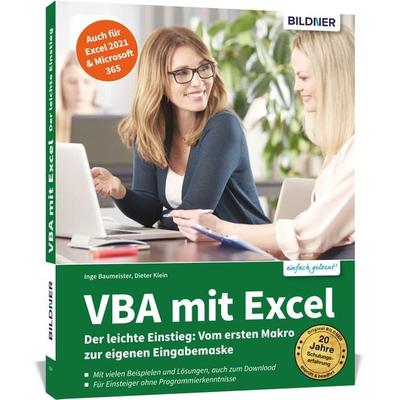
VBA mit Excel - Der leichte Einstieg: Vom ersten Makro zur eigenen Eingabemaske - Für Excel 2010 bis 2021, 365, Taschenbuch von Inge Baumeister,DieterVba Mit Excel - Der Leichte Einstieg: Vom Ersten Makro Zur Eigenen Eingabemaske - Für Excel 2010 Bis 2021, 365, Taschenbuch Von Inge Baumeister,dieter Klein, Bildner Verlag, 978-3-8328-0303-2, Seitenanzahl: 30019,90 €*Versand: 0,00 €Sichere Weiterleitung zum Anbieter
-
Microsoft Excel 2019 | Für Windows (Online Aktivierung)Microsoft Excel 2019 Mit Microsoft Excel 2019 für Windows erhalten Sie das leistungsstarke Werkzeug, das Sie benötigen, um Daten effizient zu verwalten, komplexe Analysen durchzuführen und fundierte Entscheidungen zu treffen. Ob Sie Finanzdaten analysieren, Budgets verwalten oder Berichte erstellen möchten, Excel 2019 bietet Ihnen alle Funktionen, die Sie benötigen, in einer benutzerfreundlichen Umgebung. Datenverwaltung und -Organisation: Organisieren Sie Ihre Daten mithilfe von Tabellen, Filtern und Sortierfunktionen, um einen klaren Überblick zu behalten. Verwalten Sie große Datensätze effizient und machen Sie Ihre Daten zugänglicher, indem Sie benutzerdefinierte Tabellenstrukturen erstellen. Datenanalyse und -Visualisierung: Nutzen Sie die leistungsstarken Analysefunktionen von Excel 2019, um Muster und Trends in Ihren Daten zu identifizieren. Erstellen Sie ansp...12,42 €*Versand: 0,00 €Sichere Weiterleitung zum Anbieter
-
Microsoft Excel 2016 | Für Windows (Online Aktivierung)Microsoft Excel 2016 Ob Kostenplanung, Preisberechnung oder umfangreiche Datensammlung – Microsoft Excel 2016 bietet zahlreiche Möglichkeiten, Informationen auf dem Computer zu bearbeiten und übersichtlich zu organisieren. Arbeitsblätter können individuell aufgebaut, Zahlen miteinander verglichen und wiederkehrende Aufgaben mit Formeln vereinfacht werden. Damit eignet sich Excel 2016 für Unternehmen, Selbstständige, Homeoffice, Ausbildung, Studium und private Projekte. Wer Microsoft Excel 2016 günstig kaufen möchte, kann das Produkt bei LizenzOne.de bequem online bestellen. Flexible Arbeitsblätter für unterschiedliche Aufgaben Von einer einfachen Einkaufsliste bis zur umfangreichen Geschäftsübersicht können Sie Ihre Daten in Excel 2016 individuell anordnen. Zeilen und Spalten lassen sich passend zum jeweiligen Projekt strukturieren, während verschiedene Zahlen- und Textformate für ei...12,95 €*Versand: 0,00 €Sichere Weiterleitung zum Anbieter
-
Zimmermann, Axel: Erfolgreiches Büromanagement EXCEL 2021 / Excel Microsoft 365Erfolgreiches Büromanagement EXCEL 2021 / Excel Microsoft 365 , Praxisbuch für kaufmännische Berufe , Batteriemanagementsysteme (BMS) > Batterien, BMS & Brennstoffzellen , Erscheinungsjahr: 20221017, Produktform: Kartoniert, Autoren: Zimmermann, Axel, Seitenzahl/Blattzahl: 180, Keyword: Berufsschule; Büromanagement; Excel 2021; Excel Microsoft 365, Fachschema: Büromanagement / Berufsbezogenes Schulbuch~Excel 365 / Schulbuch, Fachkategorie: Unterricht und Didaktik: Berufsausbildung, Bildungszweck: Für die Berufsschule, Warengruppe: TB/Berufsschulbücher, Fachkategorie: Berufsausbildung, Thema: Verstehen, Text Sprache: ger, UNSPSC: 49019900, Warenverzeichnis für die Außenhandelsstatistik: 49019900, Verlag: Merkur Verlag, Verlag: Merkur Verlag, Verlag: Merkur Verlag Rinteln Hutkap GmbH & Co. KG, Länge: 291, Breite: 216, Höhe: 10, Gewicht: 520, Produktform: Kartoniert, Genre: Schule und Lernen, Genre: Schule und Lernen, Herkunftsland: DEUTSCHLAND (DE), Katalog: deutschsprachige Titel, Katalog: Gesamtkatalog, Katalog: Lagerartikel, Book on Demand, ausgew. Medienartikel, Relevanz: 0002, Tendenz: -1, Unterkatalog: AK, Unterkatalog: Bücher, Unterkatalog: Lagerartikel, Unterkatalog: Schulbuch, Unterkatalog: Taschenbuch,22,80 €*Versand: 0,00 €Sichere Weiterleitung zum Anbieter
-
Wer kann eine Excel-Eingabemaske programmieren?
Eine Excel-Eingabemaske kann von jedem mit grundlegenden Excel-Kenntnissen programmiert werden. Es erfordert jedoch etwas fortgeschrittenere Kenntnisse in Excel-VBA, um eine interaktive und benutzerfreundliche Eingabemaske zu erstellen. Es gibt auch spezialisierte Programmierer, die sich auf die Entwicklung von Excel-Eingabemasken spezialisiert haben und bei komplexeren Anforderungen helfen können. **
-
Wie erstelle ich eine Excel-Eingabemaske für eine Datenbank?
Um eine Excel-Eingabemaske für eine Datenbank zu erstellen, kannst du die Funktion "Datenformular" verwenden. Klicke dazu auf "Daten" in der Menüleiste und wähle "Formular". Anschließend kannst du die gewünschten Felder und deren Formatierung auswählen und das Formular in der Excel-Tabelle anzeigen lassen. **
-
Wie kann ich die Automatisierung der Zuschläge für mein Zeitkonto in Excel umsetzen?
Um die Automatisierung der Zuschläge für dein Zeitkonto in Excel umzusetzen, kannst du Formeln verwenden, um die Berechnungen durchzuführen. Du kannst beispielsweise eine Formel erstellen, die die Arbeitsstunden mit dem Zuschlagssatz multipliziert und das Ergebnis in einer separaten Zelle ausgibt. Du kannst auch bedingte Formatierungen verwenden, um Zellen automatisch zu markieren, wenn bestimmte Bedingungen erfüllt sind, z.B. wenn die Arbeitsstunden einen bestimmten Schwellenwert überschreiten. **
-
Wie kann ich mit VBA in Excel ein anderes Excel-Blatt bearbeiten, indem ich eine Eingabemaske verwende?
Um ein anderes Excel-Blatt mit VBA zu bearbeiten, kannst du die Methode "Worksheets" verwenden, um auf das gewünschte Blatt zuzugreifen. Du kannst dann die Eingabemaske verwenden, um Daten einzugeben und diese dann mit VBA-Code auf dem anderen Blatt zu verarbeiten. Du kannst beispielsweise die Methode "Range" verwenden, um auf bestimmte Zellen zuzugreifen und deren Werte zu ändern. **
Ähnliche Suchbegriffe für Excel-Automatisierung
-
Microsoft Excel 2021 LTSC | Für Windows (Online Aktivierung)Microsoft Excel 2021 ist eine leistungsstarke Tabellenkalkulation für die strukturierte Arbeit mit Zahlen, Listen und Daten. Mit Excel 2021 können Sie Kalkulationen erstellen, Budgets planen, Daten auswerten und übersichtliche Tabellen für Beruf und Alltag aufbauen. Die Software eignet sich für Unternehmen, Selbstständige, Homeoffice, Studium und private Nutzer. Wenn Sie Microsoft Excel 2021 günstig kaufen möchten, können Sie das Produkt bei LizenzOne.de bequem online bestellen. Daten strukturieren und Tabellen flexibel aufbauen Mit Excel 2021 können Sie Informationen übersichtlich in Arbeitsblättern organisieren. Ob Kostenübersicht, Preisliste, Kundenliste oder Projektplanung – Daten lassen sich nach Ihren individuellen Anforderungen erfassen und bearbeiten. Unterschiedliche Zellformatierungen, Tabellenstrukturen und Zahlenformate helfen dabei, auch umfangreiche Informationen ...17,85 €*Versand: 0,00 €Sichere Weiterleitung zum Anbieter
-
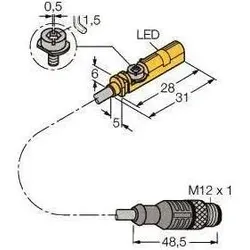
Turck Magnetfeldsensor, AutomatisierungArt der Betätigung: Magnet Ausführung des elektrischen Anschlusses: Kabel mit Steckverbinder Ausführung des Schaltausgangs: NAMUR Breite des Sensors: 5 mm Höhe des Sensors: 6 mm Länge des Sensors: 28 mm Explosionsschutz-Kategorie für Gas: ATEX Gas-Ex-Schutz, Kat. 1G Explosionsschutz-Kategorie für Staub: ATEX Staub-Ex-Schutz, Kat. 1D Gehäusebauform: Quader Werkstoff des Gehäuses: Kunststoff Performance Level nach EN ISO 13849-1: ohne Umgebungstemperatur: -25 - 70 °C Spannungsart: DC Schutzart (IP): IP68.74,00 €*Versand: 0,00 €Sichere Weiterleitung zum Anbieter
-
Ceag Leuchtensockel, AutomatisierungCeag Sicherheitst. Leuchtensockel GHG4101901R0295 Hersteller: Ceag Sicherheitst. Bezeichnung: Leuchtensockel Typ: GHG4101901R0295 Ceag Sicherheitst. Leuchtensockel GHG4101901R0295: weitere Details , EAN: 4250217402890.187,35 €*Versand: 0,00 €Sichere Weiterleitung zum Anbieter
-
Wie erstelle ich ein Formular in Excel?
Um ein Formular in Excel zu erstellen, kannst du zunächst die benötigten Spalten und Zeilen für die Eingabefelder definieren. Anschließend kannst du die entsprechenden Beschriftungen für die Felder hinzufügen. Du kannst auch Dropdown-Listen oder Kontrollkästchen verwenden, um die Eingabeoptionen zu begrenzen. Vergiss nicht, die Zellen zu formatieren und gegebenenfalls Validierungen hinzuzufügen, um sicherzustellen, dass die Daten korrekt eingegeben werden. Zum Schluss kannst du das Formular mit einem Schutz versehen, um versehentliche Änderungen zu verhindern. **
-
Wie erstelle ich in Excel Formular-Checkboxen?
Um Checkboxen in Excel zu erstellen, gehe wie folgt vor: Klicke auf das Register "Entwicklertools" in der Menüleiste, wähle "Einfügen" und dann "Formularsteuerelemente". Wähle das Kontrollkästchen-Formularsteuerelement aus und ziehe es an die gewünschte Stelle in deinem Arbeitsblatt. Du kannst die Checkbox dann nach Bedarf anpassen und mit anderen Zellen verknüpfen. **
-
Kannst du mir bei einem Excel-Formular mit VBA helfen?
Ja, ich kann dir bei einem Excel-Formular mit VBA helfen. Bitte beschreibe mir dein Problem oder deine Anforderungen genauer, damit ich dir eine passende Lösung anbieten kann. **
-
Wie kann ein Microsoft Word Formular in Excel ausgewertet werden?
Um ein Microsoft Word Formular in Excel auszuwerten, können Sie das Formular in Word erstellen und die Eingabefelder mit entsprechenden Bezeichnungen versehen. Anschließend können Sie das Formular als Excel-Tabelle speichern und die Daten in Excel auswerten, indem Sie beispielsweise Formeln verwenden oder Pivot-Tabellen erstellen. **
* Alle Preise verstehen sich inklusive der gesetzlichen Mehrwertsteuer und ggf. zuzüglich Versandkosten. Die Angebotsinformationen basieren auf den Angaben des jeweiligen Shops und werden über automatisierte Prozesse aktualisiert. Eine Aktualisierung in Echtzeit findet nicht statt, so dass es im Einzelfall zu Abweichungen kommen kann. ** Hinweis: Teile dieses Inhalts wurden von KI erstellt.